


 France

Un guide étape par étape pour générer votre clé API Contrado, installer le plugin et synchroniser votre catalogue de produits avec WooCommerce.
Avant de pouvoir connecter WooCommerce à Contrado, vous devez créer une clé API depuis votre compte Contrado.
1. Connectez-vous à votre compte Contrado.
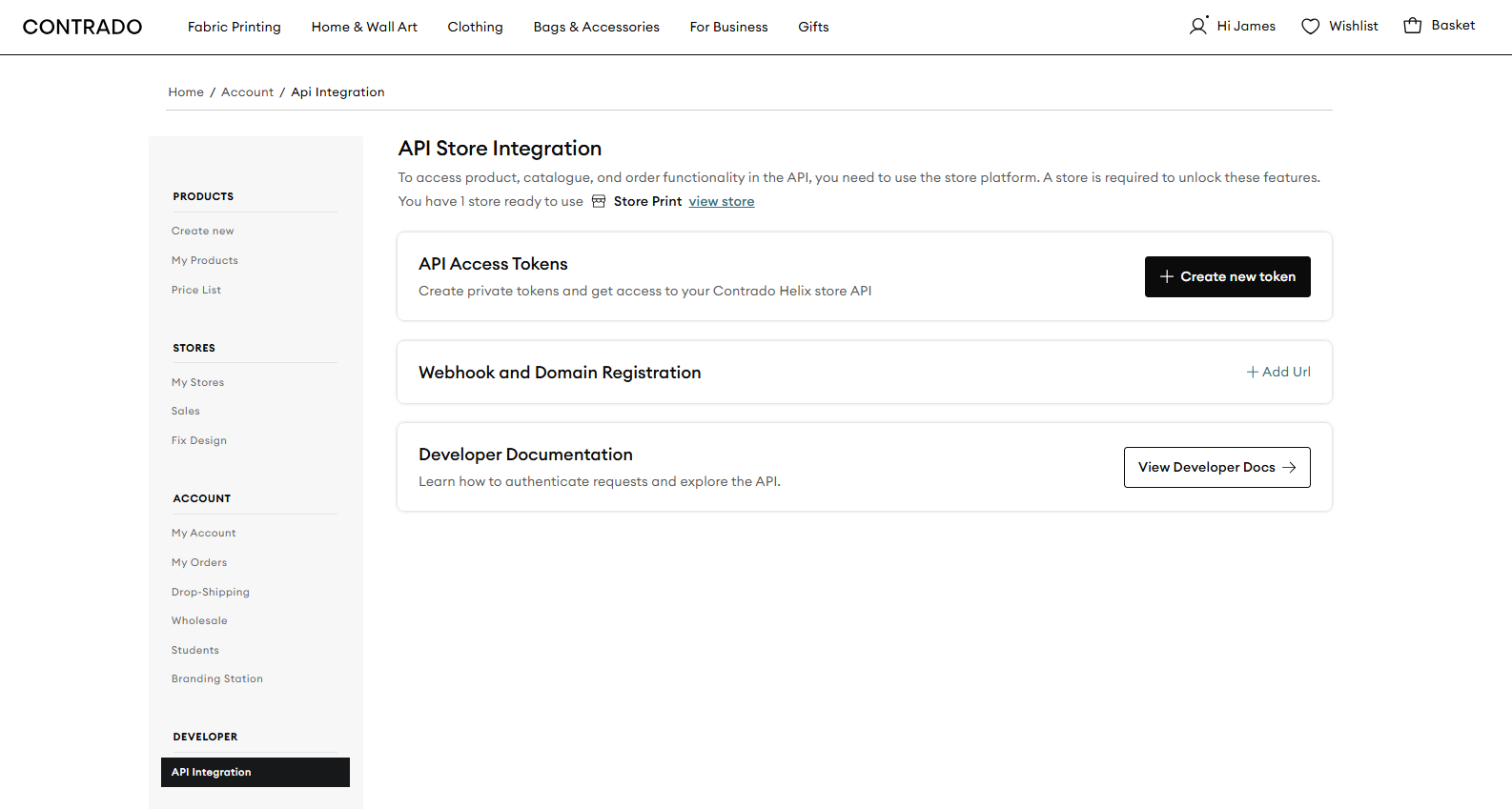
2. Accédez à Mon compte > Intégration API.
3. Cochez la case « J’accepte les conditions générales ».
4. Cliquez sur Activer l'accès développeur.
5. Vérifiez votre adresse e-mail, si elle ne l'est pas déjà.
6. Créez une boutique si vous n'en avez pas encore créé une.
7. Cliquez sur « Créer un nouveau jeton » pour générer le jeton API de votre compte Contrado.
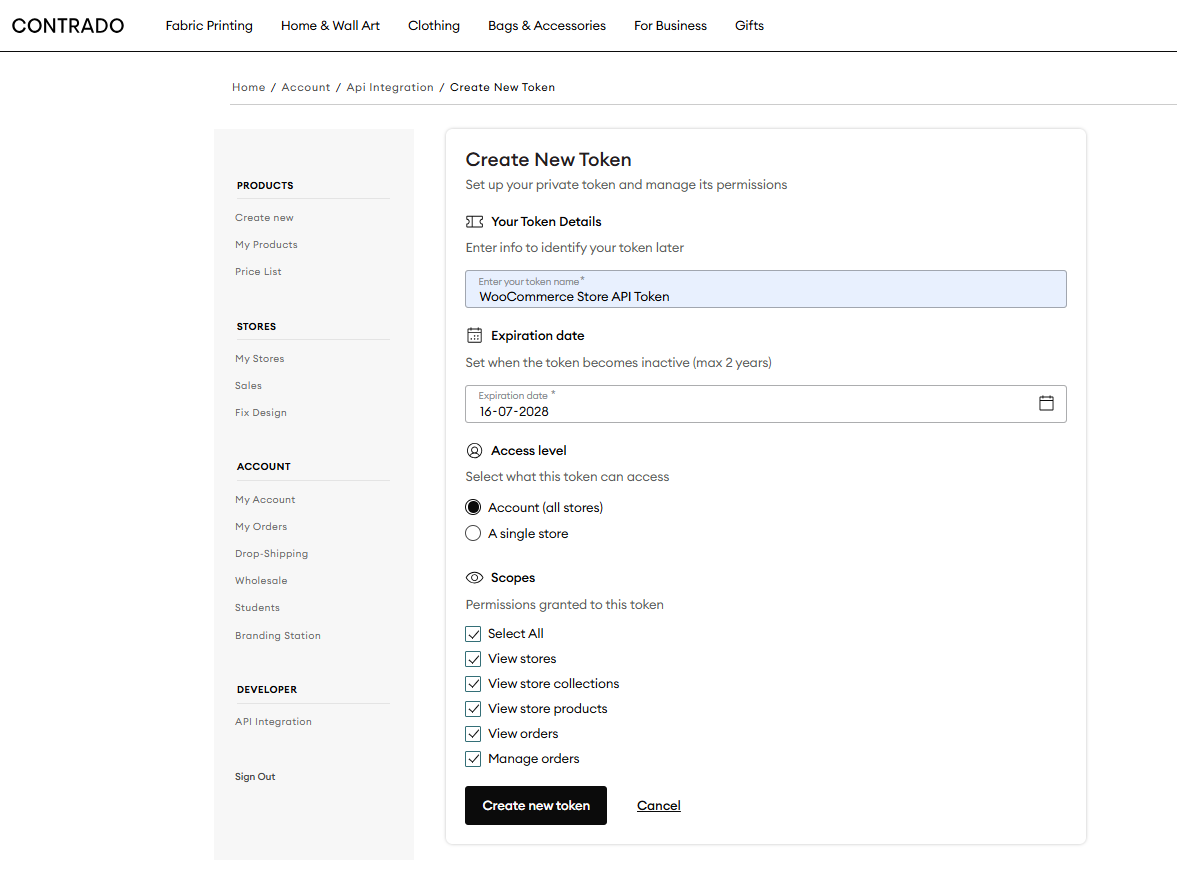
8. Lors de la création du nouveau jeton d'API, assurez-vous de sélectionner toutes les autorisations dans Scopes.
9. Cliquez sur « Créer un jeton », puis copiez le jeton et enregistrez-le en lieu sûr. Vous en aurez besoin à l’étape 4.
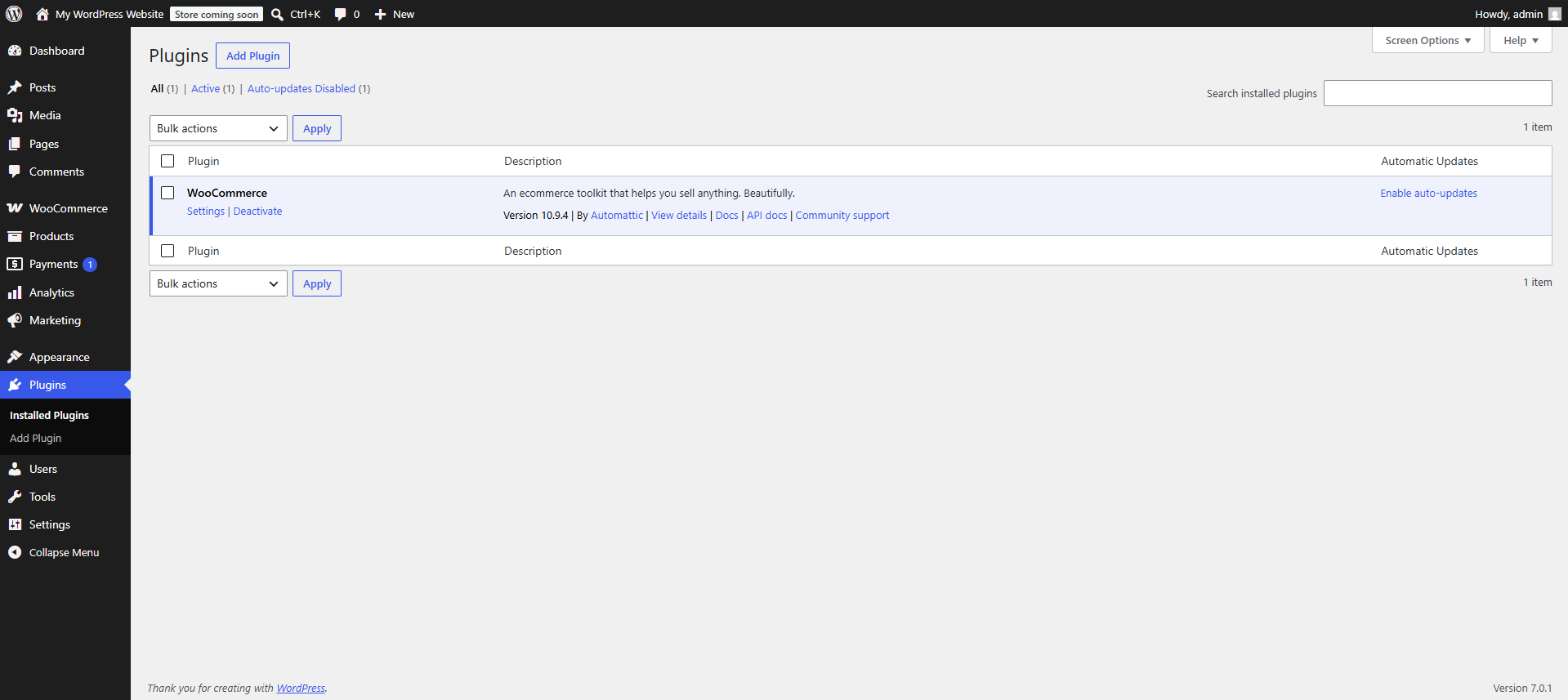
Certaines fonctionnalités de Contrado ne sont pas compatibles avec les anciennes versions de WooCommerce. Notre application a été testée avec WooCommerce 10.7.0 et WordPress 7.0. Les versions plus récentes n'ont pas encore été testées.
Remarque : Veuillez mettre à jour WooCommerce et WordPress vers les dernières versions prises en charge indiquées ci-dessus avant de continuer.
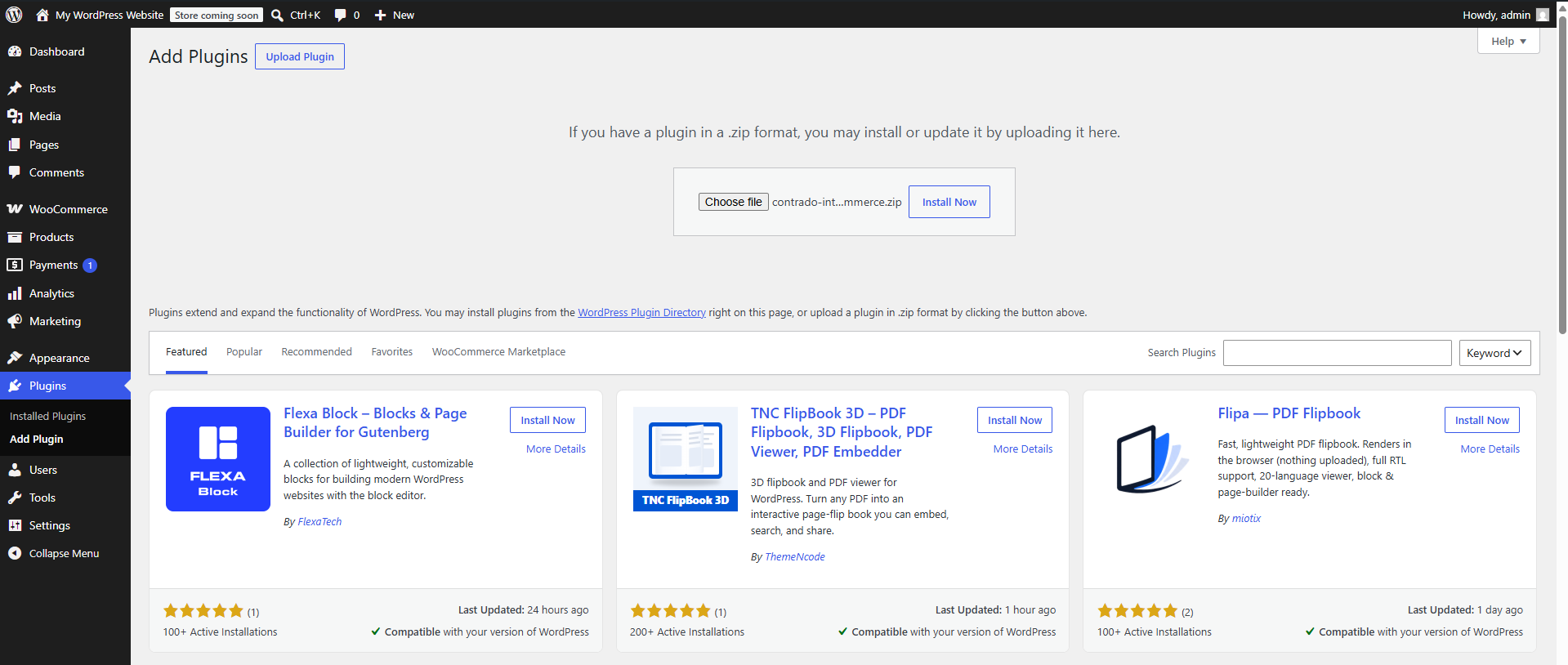
1. Connectez-vous à votre tableau de bord WordPress et accédez à Extensions > Ajouter une extension, puis cliquez sur Téléverser une extension.
2. Téléchargez le fichier ZIP fourni, cliquez sur Installer maintenant, puis activez le plugin.
3. Après avoir installé l'extension Contrado, vous serez redirigé vers le menu Contrado dans votre tableau de bord WordPress.
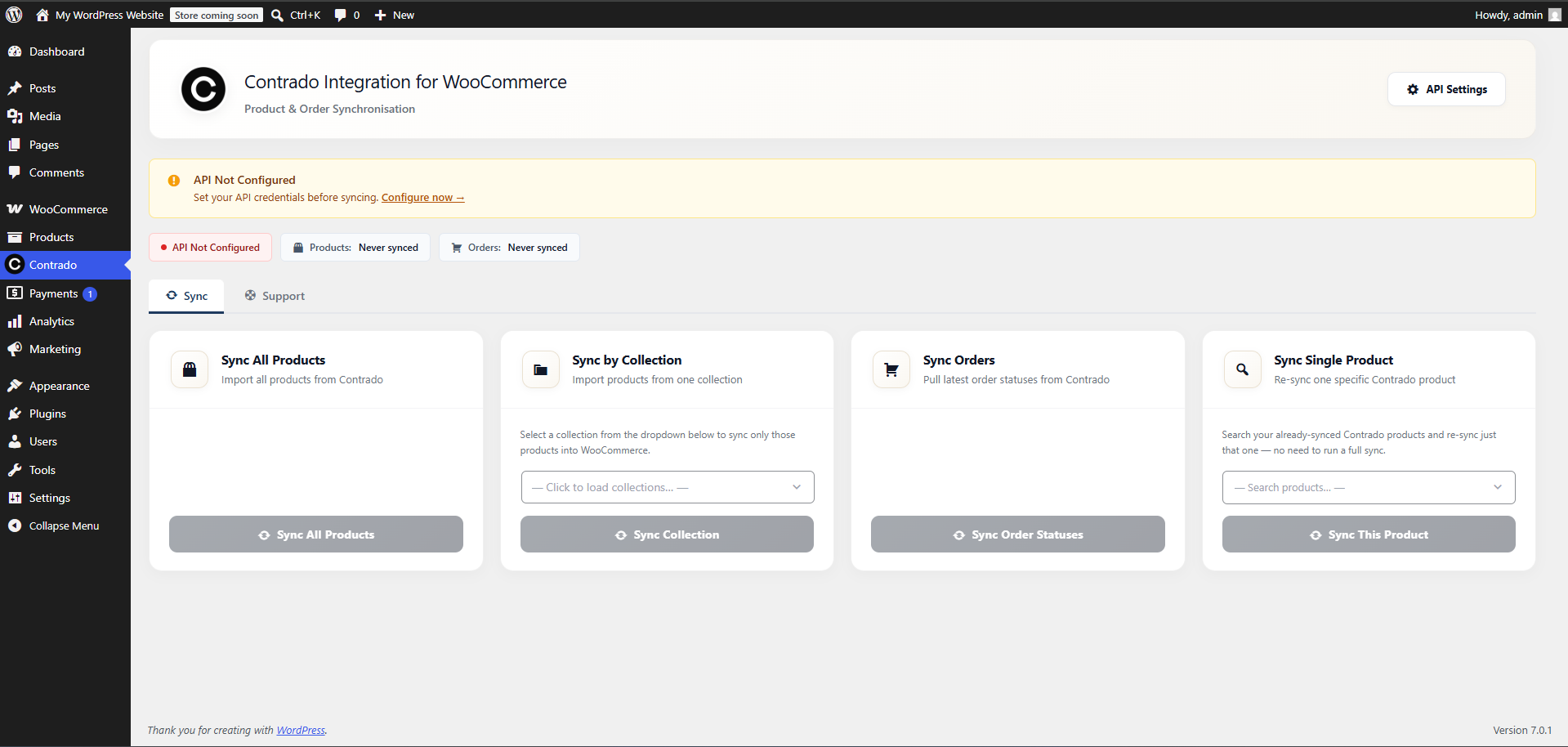
4. Cliquez sur Paramètres API pour ajouter votre clé API.
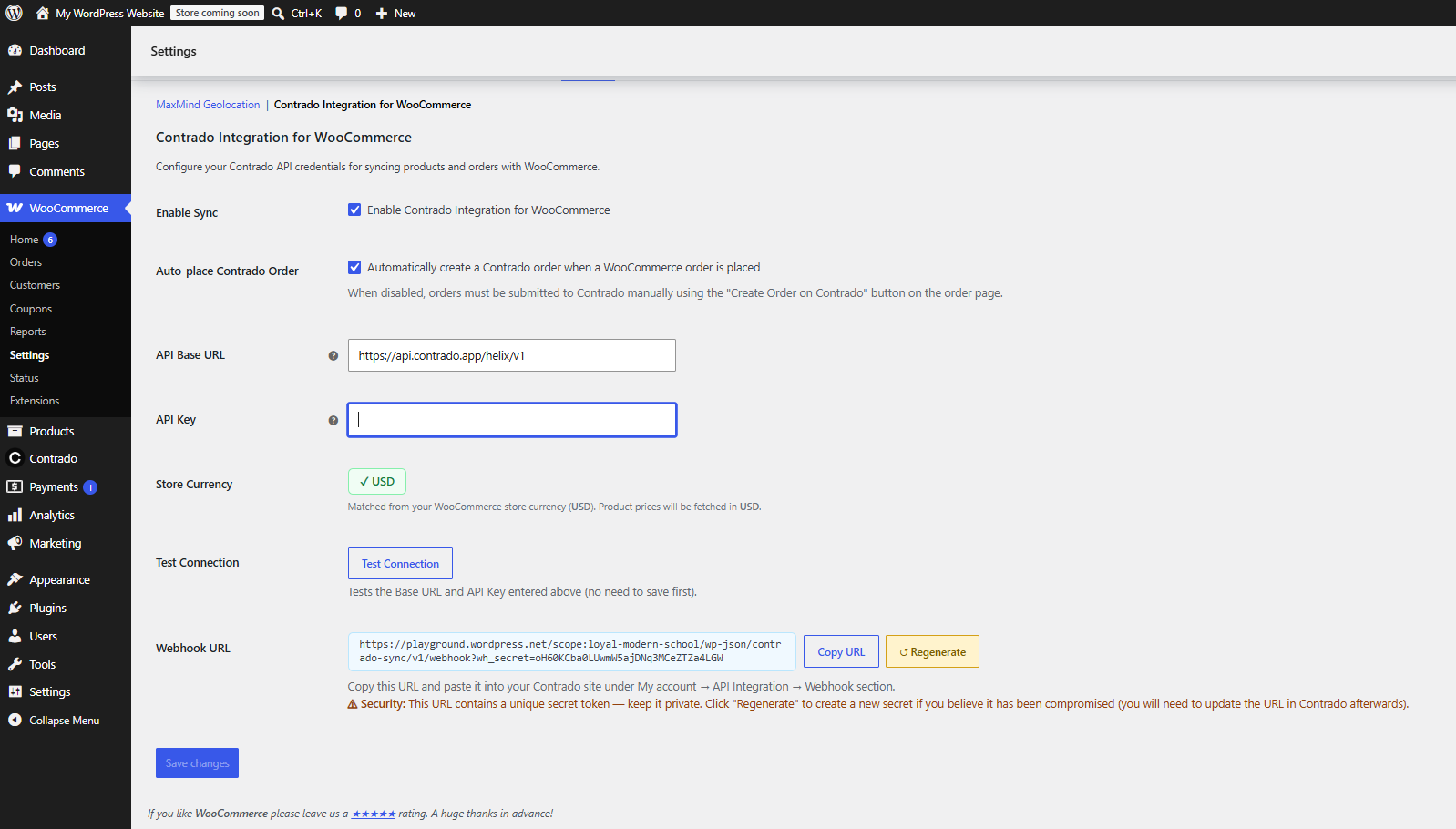
5. Collez votre clé API de l'étape 1 dans le champ Clé API.
6. Cliquez sur Tester la connexion, puis sur Enregistrer les modifications.
7. Cliquez sur Copier l'URL pour copier l'URL du webhook, puis collez-la dans Mon compte > Intégration API > Enregistrement de webhook et de domaine dans votre compte Contrado.
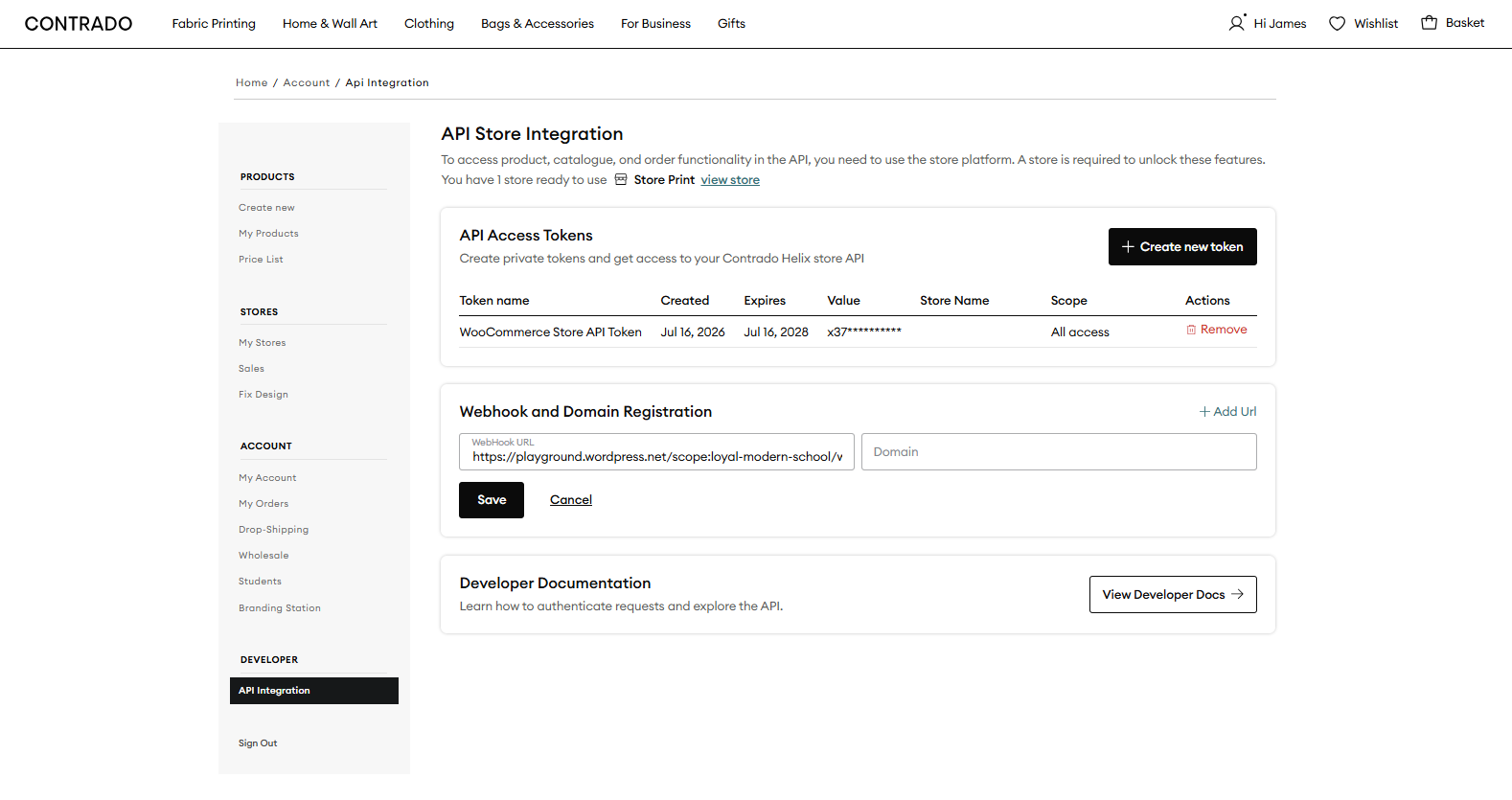
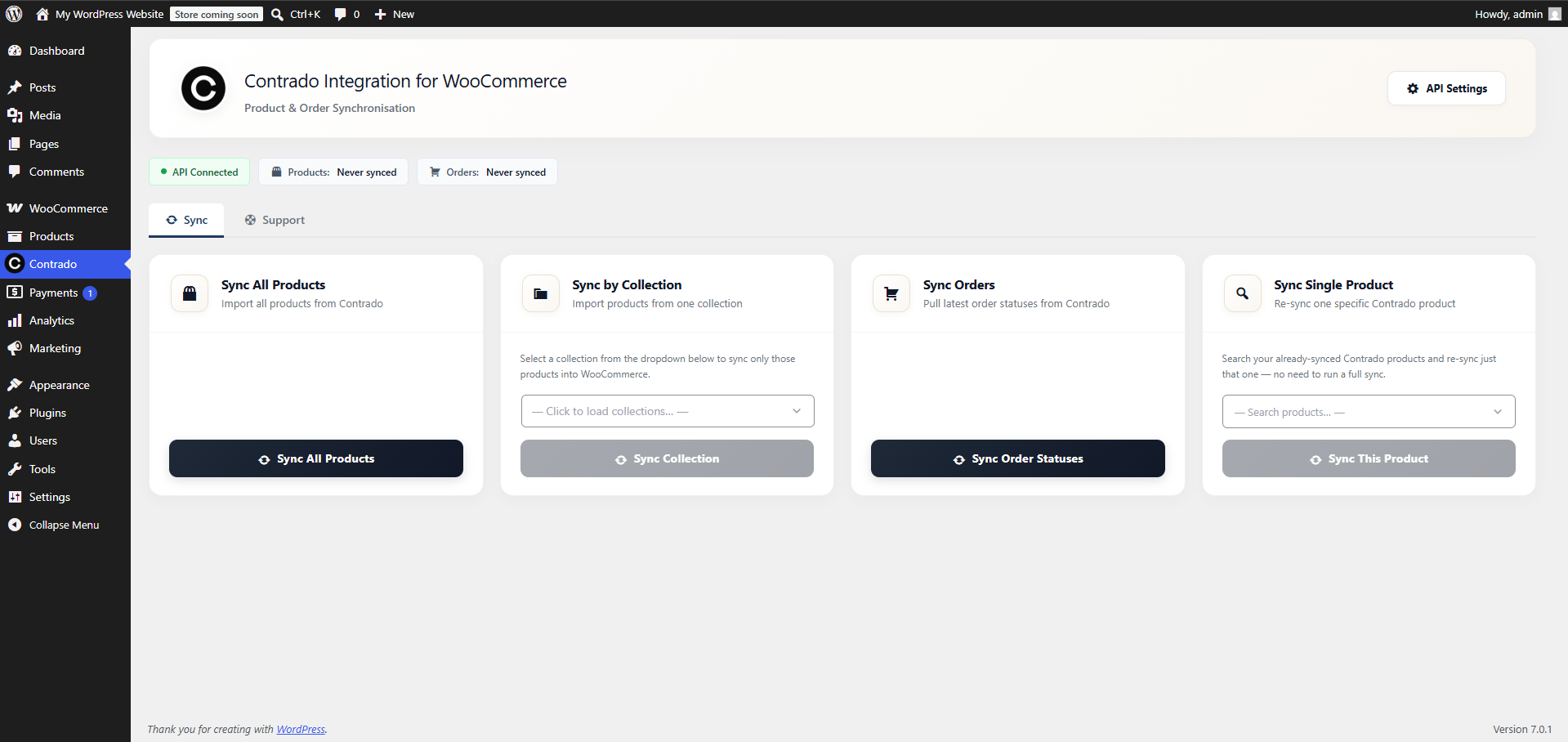
8. Retournez au menu Contrado et cliquez sur Synchroniser tous les produits ; vos produits seront immédiatement synchronisés et resteront automatiquement à jour à partir de maintenant.
Si vous rencontrez des problèmes lors de l'installation, veuillez contacter notre équipe d'assistance.>
